Arduinoの最近のブログ記事

@naka_at_kureさんが、MBeeDuinoというArduino互換で3chモータードライバとXBeeが搭載できる基板を配布されていたので分けていただきました。
タミヤの模型に実装できるように穴の位置やサイズなどよく考えられており、我が家にあるタミヤのレスキュークローラーに載せられないかなと思ったのです。
完成したMBeeDuinoはこんな感じです。サイズも小さいです。

mbeeduino1.jpg

タミヤのレスキュークローラーはこんな感じです。かっこいいでしょ〜。

rescue_crawler1.jpg

モーターが3つ搭載されていて、2つはキャタピラの回転制御、もう1つは前方のキャタピラを上下することができます。
MBeeDuinoはモーターを3つ制御できるのでまさに最適です。
どこに取り付けようかと考えましたが、一番広いスペースである本体の裏側に目をつけました。

rescue_crawler2.jpg

試しにここにMBeeDuinoを取り付けたところピッタリです。

rescue_crawler3.jpg

この状態でモーターと配線して、MBeeDuinoで制御してみました。
キャタピラを1秒間隔で正転、逆転を交互に繰り返すようにプログラムしました。

問題なく動いているようです。
ただ、残念なことにこのままでは肝心のキャタピラを固定するスペースがないので走らせることができません。
そこでタミヤの楽しい工作シリーズの「ユニバーサルプレートセット」と「トラック&ホイールセット」を利用することで、プレートを広くしたあとに、キャタピラを固定できないかと考えました。

交換するプレートを並べてみました。狭いですがキャタピラを固定できる程度のスペースは確保できそうです。

rescue_crawler4.jpg

新しいプレートに取り替えたところ、MBeeDuinoの取り付けスペースとキャタピラの取り付けスペースが確保できました。

rescue_crawler5.jpg

トラック&ホイールセットのキャタピラを使って長さを調整し、モーターの位置も少し動かすことで、大きなたるみもなくキャタピラを取り付けることができました。

rescue_crawler6.jpg

あとは電池をどうやって実装するかを考えなければなりません。また次回に続きます。

@morecat_labさんから、7segduinoの試作版を試しませんかというツイートをみかけたのでお願いしたとこころ、7segduinoリード部品版パーツセット一式をお送りいただきました。
7segduinoの詳細は@morecat_labさんのサイトで紹介されています。
http://web.mac.com/kuwatay/morecat_lab./7segduino.html

今回の試作版は上記サイトに掲載しているものとは異なり、7segduinoのチップ抵抗を通常のリード抵抗に変更しているため、作りやすくなっています。

本来ですと、SparkfunのFTDIアダプターがそのまま刺さるようになっていますが、私はあいにく持っていませんので、秋月のFTDIモジュールを使うことにしました。

7segduinoの組み立てですが、ハンダ付けの経験があれば特に問題なく作れると思います。
部品点数も少ないので短時間で製作できます。
注意すべき点としては、7セグLEDをハンダ付けする前にAVRに書き込みができるかの確認を行うことです。
7セグLEDをハンダ付けしたあとは基板の裏側にはアクセスできなくなってしまいます。私はこれを忘れて7セグLEDまで取り付けてしまいましたが、無事一発で動作したので助かりました。
また、7セグLEDを取り付ける方向は、基板にUP, DOWNと書かれていますので、これで合わせる必要があります。

完成した7segduinoです。

7segduino_1.jpg

7segduino_2.jpg

秋月のFTDIモジュールとの接続は、ピンーソケットケーブルで以下のように接続しました。

JP1(Sparkfun FTDIアダプタ) CN2(秋月FTDIモジュール)
----------------------------------------------
1 GND           7 GND
2 CTS (U1-11)       10 CTS
3 Vcc (5V or 3.3V)     4 VIO
4 TXO (U1-1)        1 TXD
5 RXI (U1-5)        5 RXD
6 DTR (U1-2)       2 DTR

なお、秋月のFTDIモジュールのJ2はショート(USBから電源)、J1は2-3ショート(5V)とします。

実際に接続するとこのようになります。
7segduino_3.jpg

この状態でiMacのUSBに接続したあとに、Arduino IDEを起動しLilypad Arduino 328とすることで、スケッチのアップロードもできました。
サンプルプログラムを動かしてみました。

無事動作を確認することができました。
最近は自動販売機の投入料金表示の7セグLEDでアニメーションをやっているのを見かけますが、あのような様々な表現を試してみたいと思います。
また、I/O端子にセンサー類も取り付けられるので、ブレッドボードでいろんなセンサーを接続して、気に入ったものは基板にして7segduinoに取り付けると面白いでしょう。

試作7segduinoをお送りいただいた@morecat_labさんに感謝です。

大人の科学マガジン Vol.27 テクノ工作セットを買ってきました。
Arduino互換のJapaninoとPOVのセットです。
Japaninoは相当コストをカットしているように見受けられましたが、USBに直接挿すことができるのは便利かも。
あと、Macで使うときはアップロードのときにタイミング良くリセットスイッチを押さないと行けないのがちと不便です。ファームのアップデートとかでこのあたり改善できるのかなぁ。

japanino.jpg

Make: Tokyo Meeting 04で、スイッチサイエンスさんから購入したProto sheld v.4Arduinoシールド用ピンソケットのセットを使って、ArduinoのLCDシールドを作ってみました。
これまでは、ブレッドボード上に組んでいましたが、今後もよく使うと思うのできちんとしたものにしました。LCDは秋月の小型LCDです。

lcd_shield.jpg

LCDシールドは表示が見えるように一番上に載せることになるので、リセットスイッチがあるのは便利です。
バックライトはショートピンで点灯/消灯が選択できるようにしました。
Arduinoとの接続はピンヘッダからジャンパピンでD2からD7に接続していますが、必要があればジャンパピンを外して、メスーオスのケーブルで他のデジタルポートに接続できるようにしています。
とりあえずLM73をつないで温度計にしました。快調に稼働しています。

Arduinoのイーサーネットシールドスイッチサイエンスさんで購入しました。
スイッチサイエンスさんは価格も安くいつも迅速に発送していただけるので感謝しています。
早速、Arduinoに接続してみました。写真のように親亀の上に子亀が乗るようなスタック構造になります。

arduino_ether1.jpg

スケッチはサンプルにあるLibrary-EthernetのWebServerを修正して使います。
このサンプルスケッチの行数はコメント込みで60行程度しかありません。削ればもっと短くできます。かなりコンパクトなものですが、十分実用的に使えるものです。
自分のArduinoで動かすためにはスケッチを2箇所修正する必要があります。


  1. MACアドレスを指定する。(スイッチサイエンスさんではMACアドレスがついてきます。)

  2. IPアドレスを指定する。(これは自宅ネットワークに合わせます。)


あとは、Arduinoにアップロードして、指定したIPアドレスをWebブラウザで表示すると、アナログポートの値が表示されます。

arduino_ether2.jpg

このようにWebサーバとしての骨組みがすでにできているので、あとは表示したい情報をお好みで変えるだけです。
サンプルにはChatServerとかもありましたので、あとで実験してみたいと思います。

Arduino互換のeJackino miniを組み立てました。部品数も少ないのですぐ完成しました。

ejackino_mini.jpg

ATmega168はeJackinoで動いているものを抜いて、そのままeJackino miniに差しました。
eJackinoではLCD温度計が動いていましたが、そのスケッチを書いたマイコンをそのまま使いましたので、eJackino miniで同じ回路を組んでみました。

ejackino_mini_lm73.jpg

すべてブレッドボードに収まるので思った以上に使いやすかったです。電源は秋月の5V電源アダプタをつなぎました。

eJackinoからLCDに表示ができるようになったので、何か表示させるものはないかなとジャンク箱を探していたら、エレキジャックの付録基板でLM73という温度センサーが目に留まりました。
arduinoにLM73を接続している人はいないかなぁと検索したところ、以下の記事がみつかりました。

なんと、このかたもeJackino基板が当選したようです。ちょっとびっくり。
早速参考にして、ソースを一部書き換えて、LCDに温度をリアルタイムに表示するようにしてみました。

eJackino_lm73.jpg

見事にLCD表示の温度計のできあがりです。LCD表示できるようになってから数時間後のことです。
本当にお手軽にいろんな実験ができますね。

当選したeJackino基板を組み立てるべく、足りないパーツを買いに秋葉原にいってきました。ほとんどのパーツは揃ったのですが肝心のAVRマイコン(ATMega168-20PU)が品切れで見つかりません。困っていたところにマルツパーツ館でArduinoのブートローダが書かれたATMega168が一つだけ残っていて、やや高かったのですが、しかたなくそれを買ってしまいました。(本当はブートローダの書き込みもやってみたかったけど)

ejackino2.jpg

揃ったパーツを並べてみました。LEDは手持ちのものが沢山あったので、どれにしようか悩んでしまいました。

ejackino1.jpg

組み立て自体は特に問題なかったのですが、LEDの極性が基板に印刷されていなかったので、十分確認しながら取り付けなければなりません。A/Kとか書いてあると安心ですね。

ejackino3.jpg

あとは、ピンソケットが曲がってしまいそうだったので、ピンヘッダをつけて手持ちのユニバーサル基板に差し込んだ状態でハンダ付けをしました。

ejackino4.jpg

完成したeJackinoです。

ejackino5.jpg

早速、MacのUSBハブに接続したところ、LEDがちかちか点滅し始めました。問題なく動作しているようです。
次にLEDを点滅させるスケッチをアップロードしたところ、なぜかうまくアップロードできません。アップロード中にTXのランプはちかちか点滅するですが、RXのランプが全く点滅しません。ATMega168からの応答がきていないように見えます。いろいろ調べてみたら、X4ジャンパーをショートするのをすっかり忘れていました。これではマイコンと通信ができるわけがありません。ジャンパーをショートしたところ正常にアップロードできました。

あとは手持ちのLCDを接続してみました。プログラムはスケッチのサンプルがありましたので、そのソースに書かれたピン配置で接続しました。

ejackino6.jpg

無事問題なく表示されました。この秋月のLCDモジュールはLEDバックライトで小さくて使いやすくておすすめです。

ダメもとで応募したエレキジャックのeJackino基板プレゼントに当選してしまいました。ありがとうございました。>CQ出版社様
さっそくパーツ集め開始です。でも、さすがにAVRマイコンは手持ちパーツに無いので、秋葉原に買い出しですね。

ejackino.jpg

ニコニコ動画の皆さんからコメントをいただいた以下の点を修正しています。?
・サイコロなら疑似ランダムだよ
・音が小さいよ
他にはスイッチの場所を押しやすい位置に修正しております。?
音を大きくする方法としてシールを半分はがして音量調整を行いました。
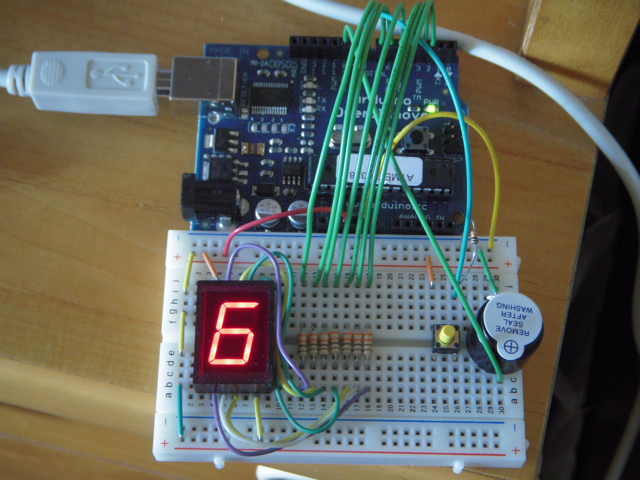
動画はH.264にしてみましたので、配線の細かい部分も見えると思います。

ウェブページ

Powered by Movable Type 5.12
    Follow kanpapa on Twitter

このアーカイブについて

このページには、過去に書かれたブログ記事のうちArduinoカテゴリに属しているものが含まれています。

次のカテゴリはARMです。

最近のコンテンツはインデックスページで見られます。過去に書かれたものはアーカイブのページで見られます。