おおたfabさんでは電子工作初心者勉強会を定期的に開催しています。
これまでESP32マイコンで動くミニカーの自律走行を試してきましたが、参加者のかたがArduino Cloudを使ってリモート制御でミニカーを動かしてみたとのことで、今回はArduino Cloudがどんなものかを知るための勉強会を行いました。
Arduino Cloudとは
いわゆるIoTプラットホームです。インターネット経由でモノを制御したり、モノの情報を読み取ったりすることができます。Arduino Cloudではインターネット上のクラウドに変数を作り、モノやクラウドから変数の値を読み書きすることで情報のやりとりを行います。
文章ではピンとこないので実際にLEDをArduino Cloudで制御してみます。
ターゲットを準備する
今回のターゲットマイコンはXIAO ESP32-C3を使用しました。これまでマイコンカーではXIAO ESP32-C6を使ってきたのですが、Arduino CloudではESP32-C6は未対応のようです。
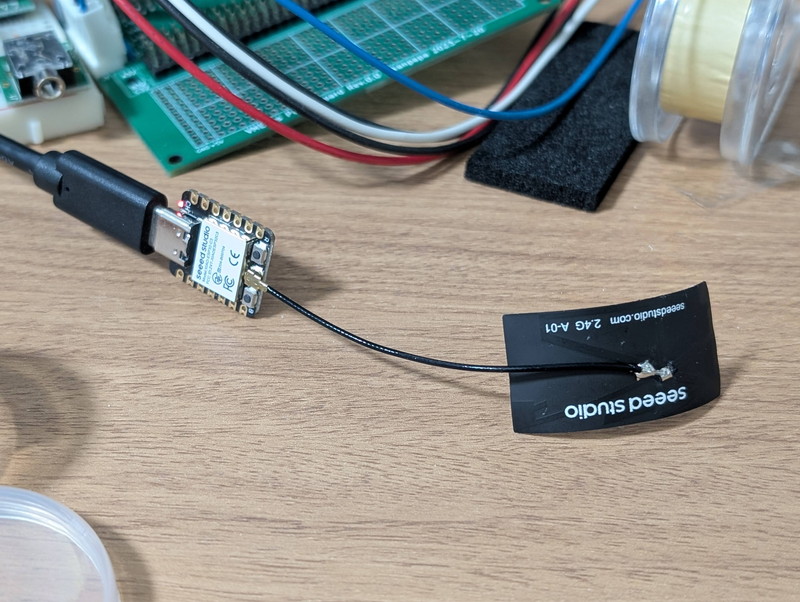
今回はESP32C3のD10に1KΩの抵抗を挟んでLEDを接続しました。これを制御することを目標とします。
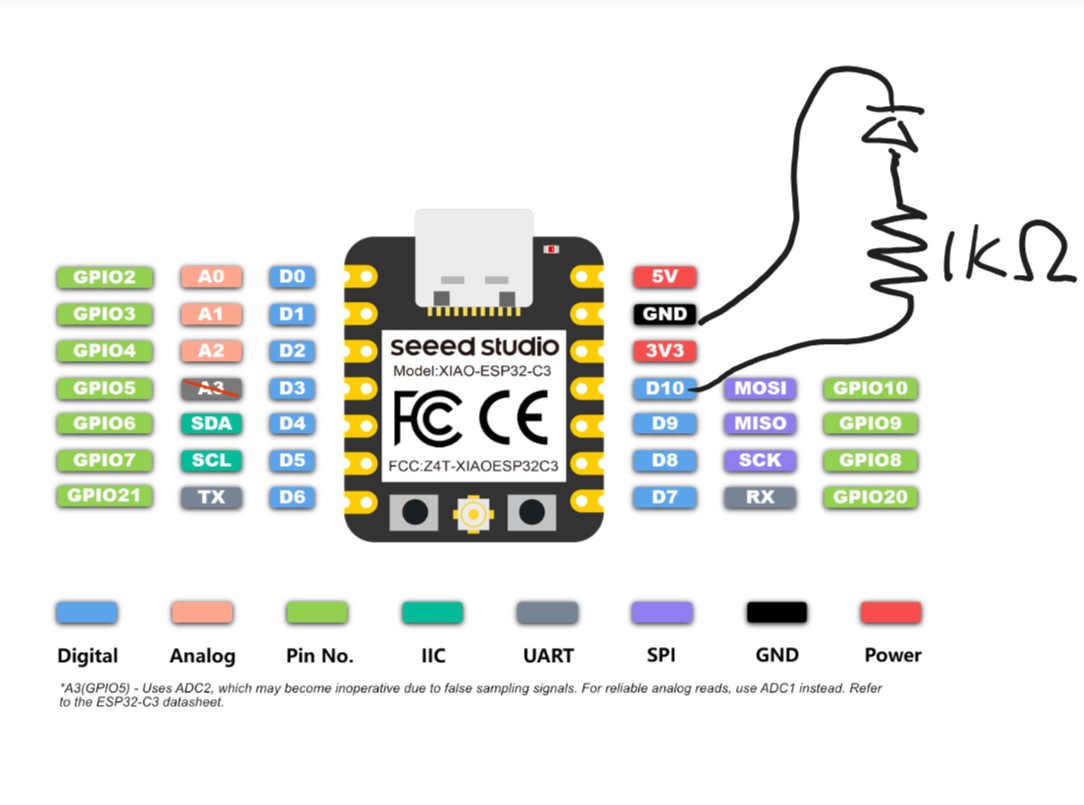
Lチカのシステム構成
今回作成するLチカシステムを図にまとめました。
クラウドの上にある変数ledswitchが重要なものになります。この変数をダッシュボードで操作し、マイコンはこの変数ledswitchの値に従ってLEDのON/OFFを行います。
開発の流れ
最初はArduino Cloudを適当にいじっていたのですが、順序立てて進めないと混乱したり後戻りすることがわかりました。
進め方のポイントは、「スケッチを書く前に、クラウド上でデータ構造(変数)を定義する」 ことでした。これにより、クラウドを使用するためのコードや変数宣言が自動的に生成され、その後に処理したい機能だけをスケッチに追加すれば良いのです。
以下の順序で進めると良いようです。
- プロジェクトとなる"Thing"(モノ)の作成
- 変数(Cloud Variables)の定義
- デバイスの紐付け (Device)
- WiFiネットワーク設定 (Network)
- スケッチの編集 (Sketch)
- ダッシュボード作成 (Dashboard)
これで、ブラウザやスマホアプリ(Arduino IoT Remote)からデバイスの操作・確認ができるようになります。
実際に作ってみる
先ほどの順序に従ってArduino Cloudで開発を進めてみます。
Thingを作る
左サイドバーにあるThingsをクリックすると次の画面になります。
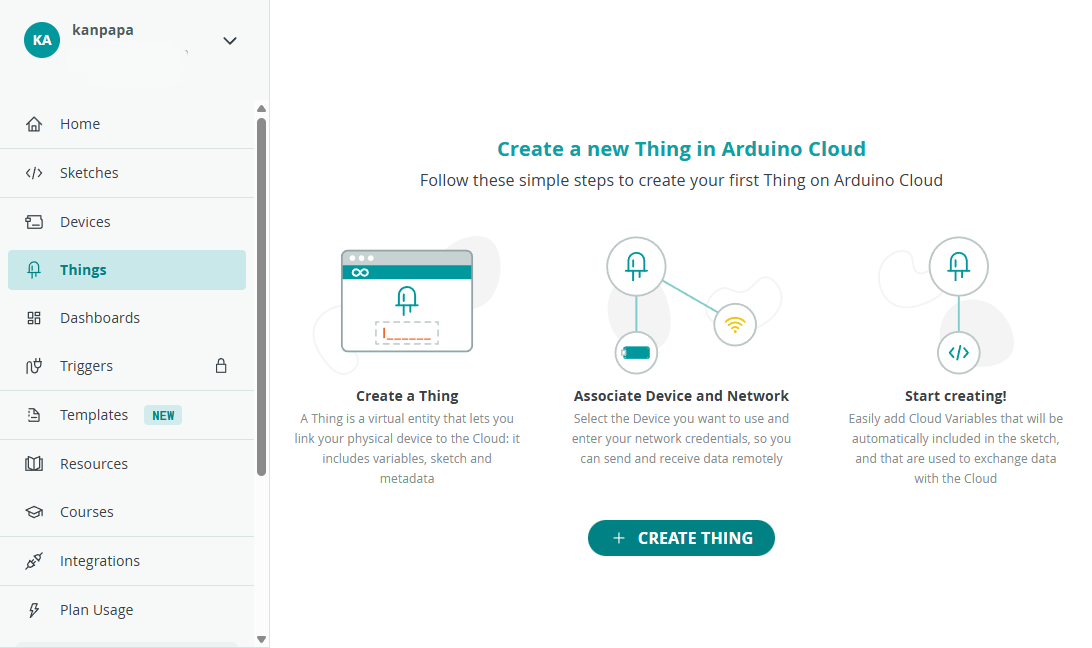
ここでCREATE THINGをクリックすると、自動的に次の変数定義画面に進みます。
変数(Cloud Variables)の定義
クラウド変数の定義画面に変わります。ここでADDをクリックします。
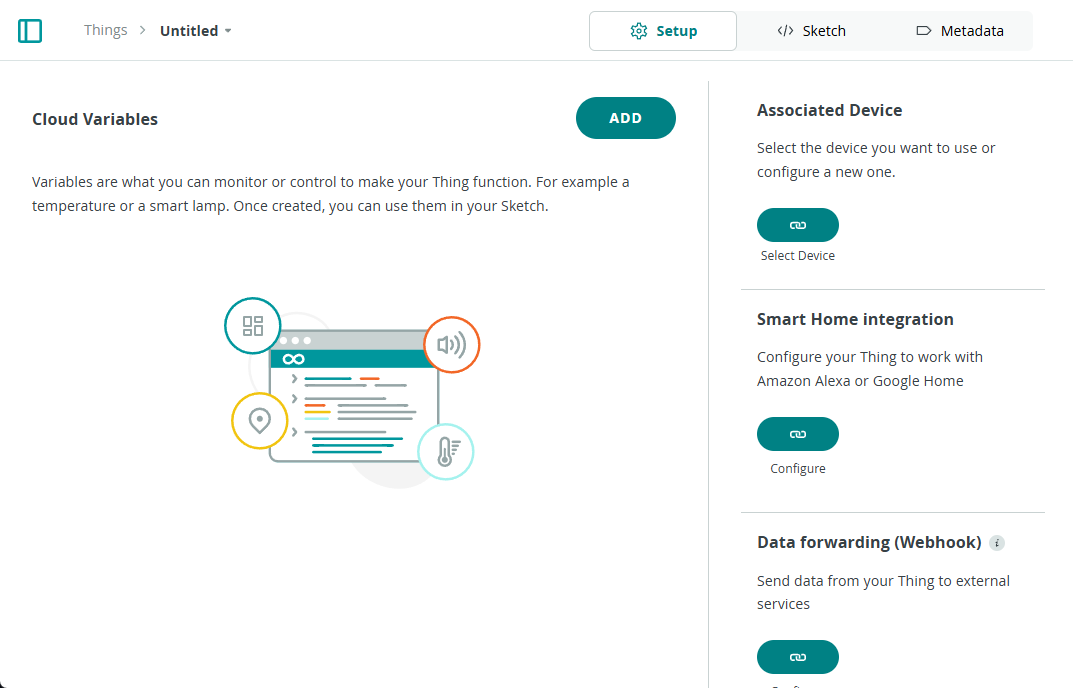
変数の追加画面になりますので、変数名をledswitchとします。変数の型はBooleanを選びます。これはONかOFFの2種類しかないためです。
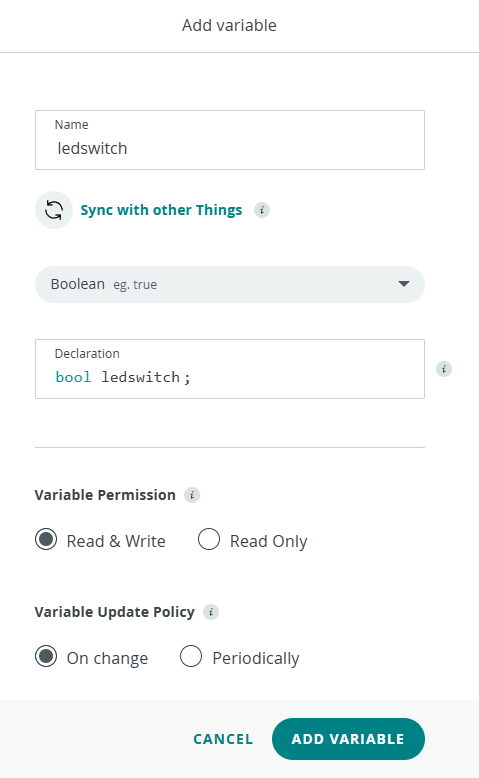
変数の権限はクラウドから読み書きするので、Read & Writeを選びます。変数の更新ポリシーはOn changeです。これにより変数の値が変わるたびにデバイスに値が通知されます。
デバイスの紐付け (Device)
変数の定義が完了すると変数名が表示されます。この画面の右側にあるAssociated Deviceでデバイスの紐づけを行います。
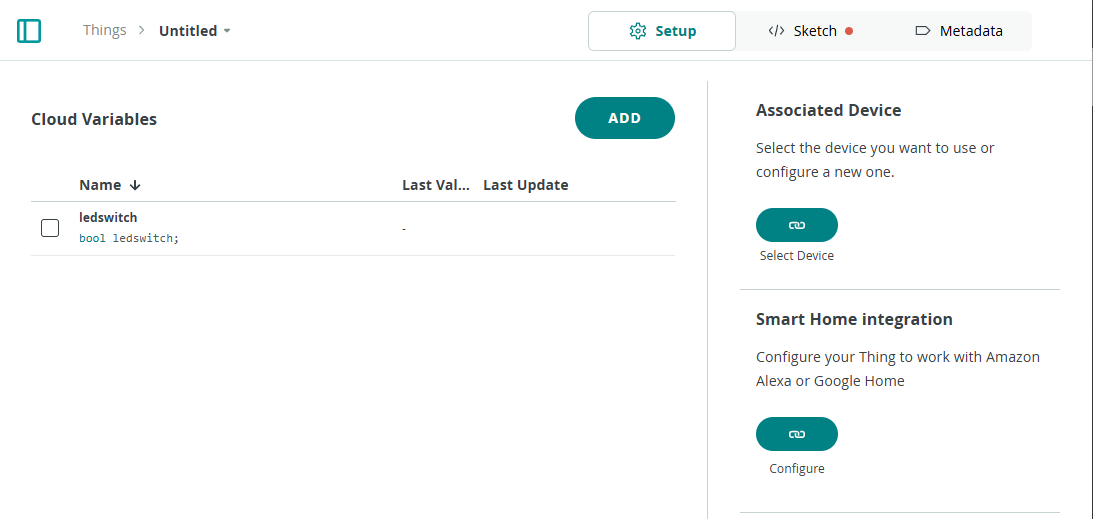
Associated DeviceのSelect Deviceをクリックすると次の画面になります。
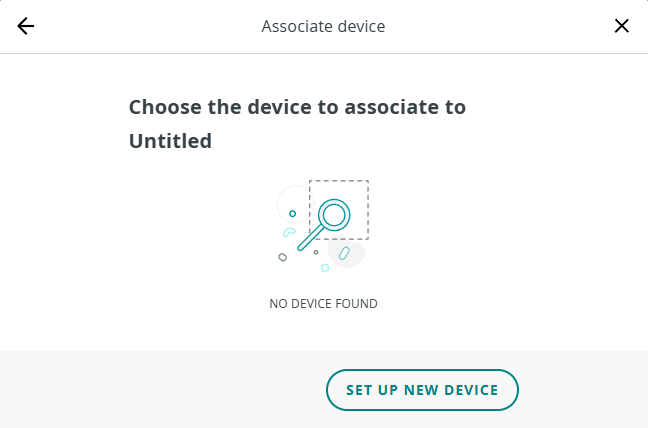
SET UP NEW DEVICEをクリックすると追加するデバイスの選択画面になります。
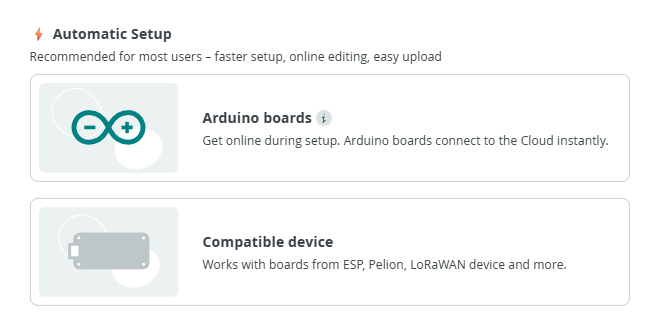
今回はXIAO ESP32-C3を使用するので、Compatible deviceをクリックすると次の画面になります。ESP32を選びプルダウンで表示されるXIAO_ESPC3を選択して、CONTINUEをクリックします。
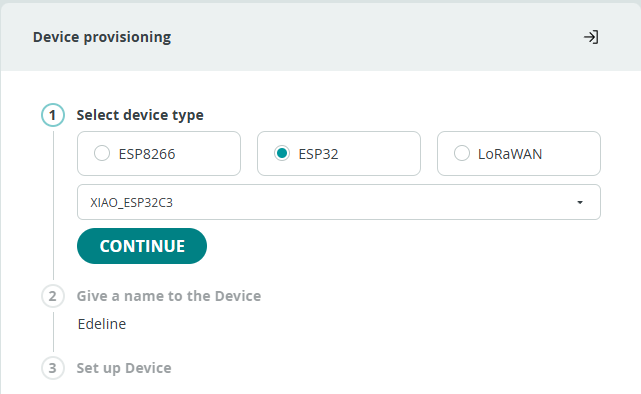
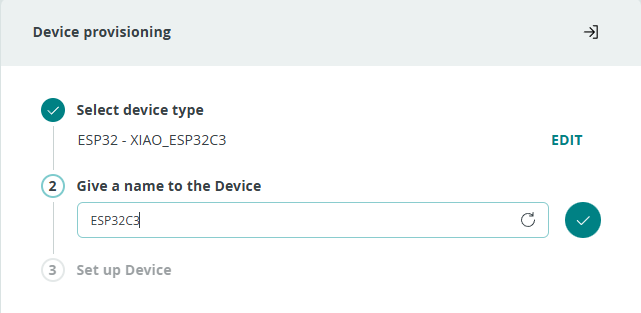
次にこのデバイスに名前を付ける画面になります。わかりやすい名前を付けてください。
名前の設定が終わるとDevive IDとSecret Keyが表示されます。DOWNLOADをクリックすると、これらの情報が書かれたPDFファイルがダウンロードされます。この情報は後でWiFi設定で使います。また、この情報は他人には知られないようにしてください。
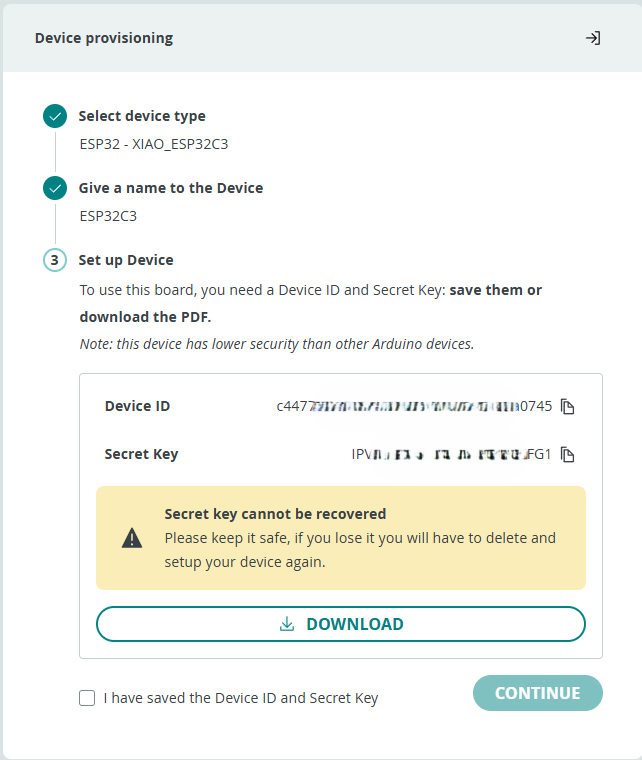
PDFファイルをダウンロードしたらチェックボックスにチェックをいれて、CONTINUEをクリックします。
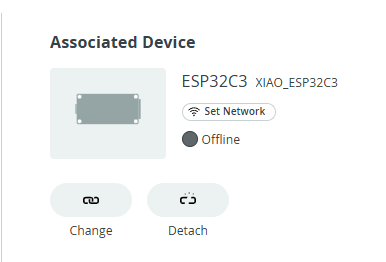
Associated DeviceにXIAO ESP32C3が登録されました。
ネットワーク設定 (Network)
Associated DeviceのSet Networkをクリックすると次の画面になります。
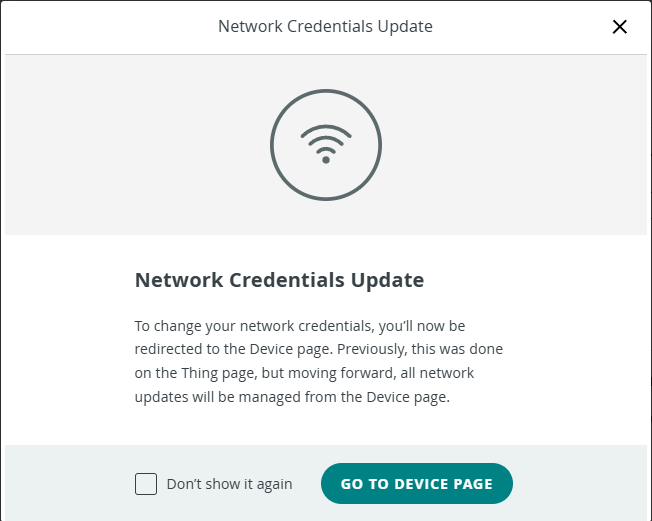
GO TO DEVICE PAGEでデバイスメニューに移動します。
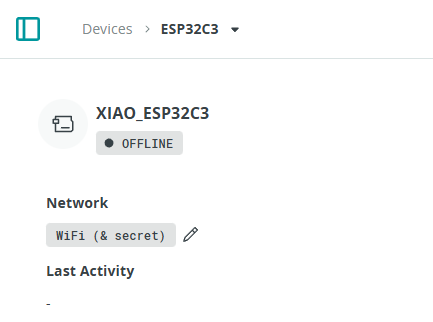
WiFi (& secret)の横の鉛筆マークをクリックすると次の画面になります。
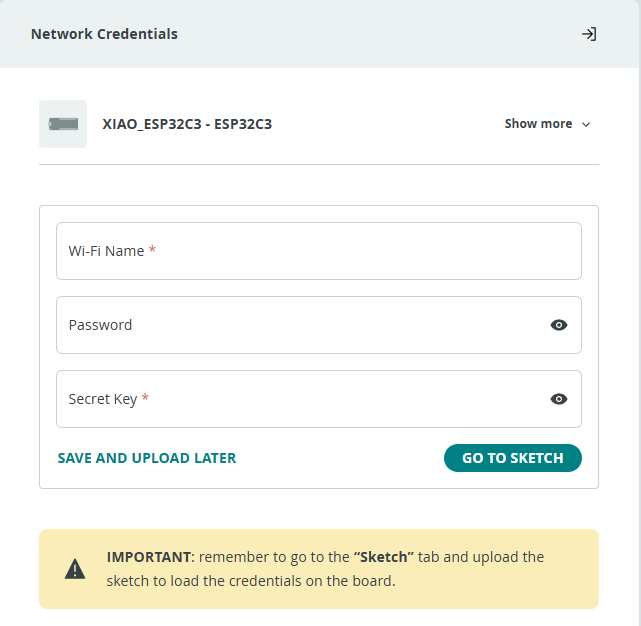
ここでWiFiのSSIDとパスワードを入力し、Secret Keyは先ほどダウンロードしたPDFからClient Secretをコピペして入力します。
その後にGO TO SKETCHをクリックしてください。スケッチの編集画面が表示されます。
スケッチの編集 (Sketch)
スケッチの編集方法はArduino IDEと同じです。
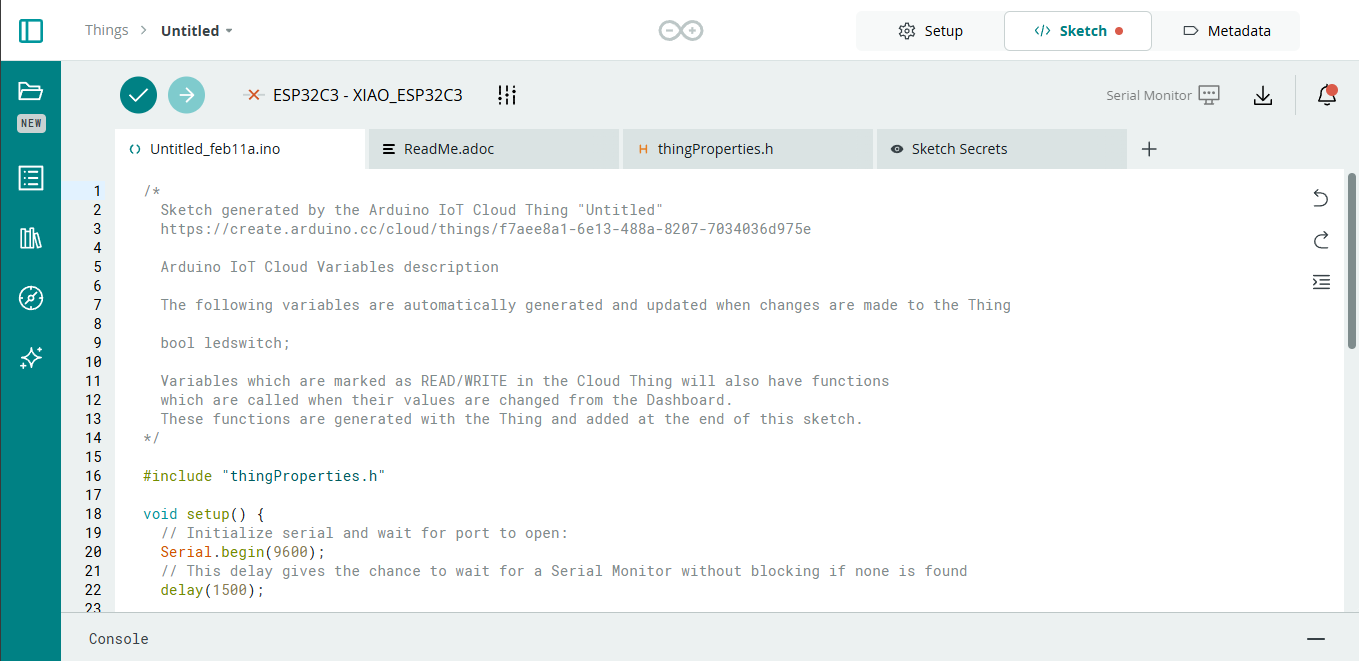
今回は生成されたひな型のスケッチを以下のように変更しました。
- 関数
setup()でLEDを接続しているGPIO D10を出力モードにして初期化。 - スイッチの状態が変わったときに実行される関数
onLedswitchChange()でledswitch変数の状態に合わせてGPIO D10をHIにするかLOWにするかを追加。
その他の部分はArduino Cloudを制御するコードなのでそのままにしています。
/*
  Sketch generated by the Arduino IoT Cloud Thing "Untitled"

  Arduino IoT Cloud Variables description

  The following variables are automatically generated and updated when changes are made to the Thing

  bool ledswitch;

  Variables which are marked as READ/WRITE in the Cloud Thing will also have functions
  which are called when their values are changed from the Dashboard.
  These functions are generated with the Thing and added at the end of this sketch.
*/

#include "thingProperties.h"

void setup() {
  // Initialize serial and wait for port to open:
  Serial.begin(9600);
  // This delay gives the chance to wait for a Serial Monitor without blocking if none is found
  delay(1500);

  // Defined in thingProperties.h
  initProperties();

  // Connect to Arduino IoT Cloud
  ArduinoCloud.begin(ArduinoIoTPreferredConnection);

  /*
     The following function allows you to obtain more information
     related to the state of network and IoT Cloud connection and errors
     the higher number the more granular information you’ll get.
     The default is 0 (only errors).
     Maximum is 4
 */
  setDebugMessageLevel(2);
  ArduinoCloud.printDebugInfo();

  // LEDのピンを出力モードに設定
  // XIAO ESP32C3のD10にLEDを接続
  pinMode(D10, OUTPUT);

  // 初期状態はOFF
  digitalWrite(D10, LOW);
}

void loop() {
  ArduinoCloud.update();
  // Your code here
}

/*
  Since Ledswitch is READ_WRITE variable, onLedswitchChange() is
  executed every time a new value is received from IoT Cloud.
*/
void onLedswitchChange()  {
  // Add your code here to act upon Ledswitch change
  if (ledswitch) {
    // スイッチONのとき
    digitalWrite(D10, HIGH);
    Serial.println("LED ON");
  } else {
    // スイッチOFFのとき
    digitalWrite(D10, LOW);
    Serial.println("LED OFF");
  }
}
スケッチの作成が終わったら、Arduino IDEと同じでVerify後にUploadを行ってください。これでThingsの情報がXIAO ESP32C3に登録されます。
左サイドメニューからThingsをクリックすると、デバイスとスケッチがThingsに登録されていることがわかります。

Dashboardを作ってみる
最後にUIを作ります。左サイドメニューからDashboardsを選びます。
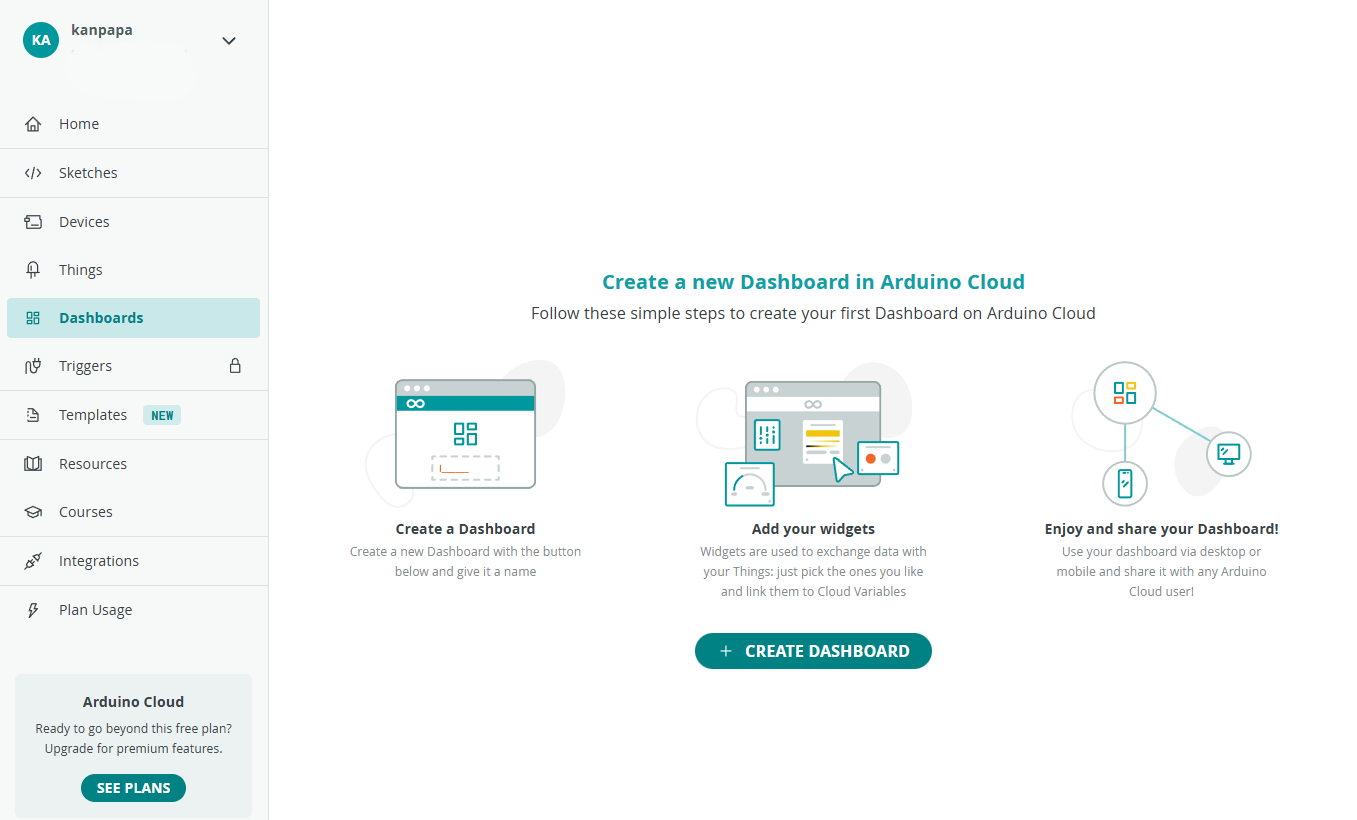
CREATE DASHBOARDをクリックすると何もない画面が表示されます。ここにウィジェットを配置していきます。
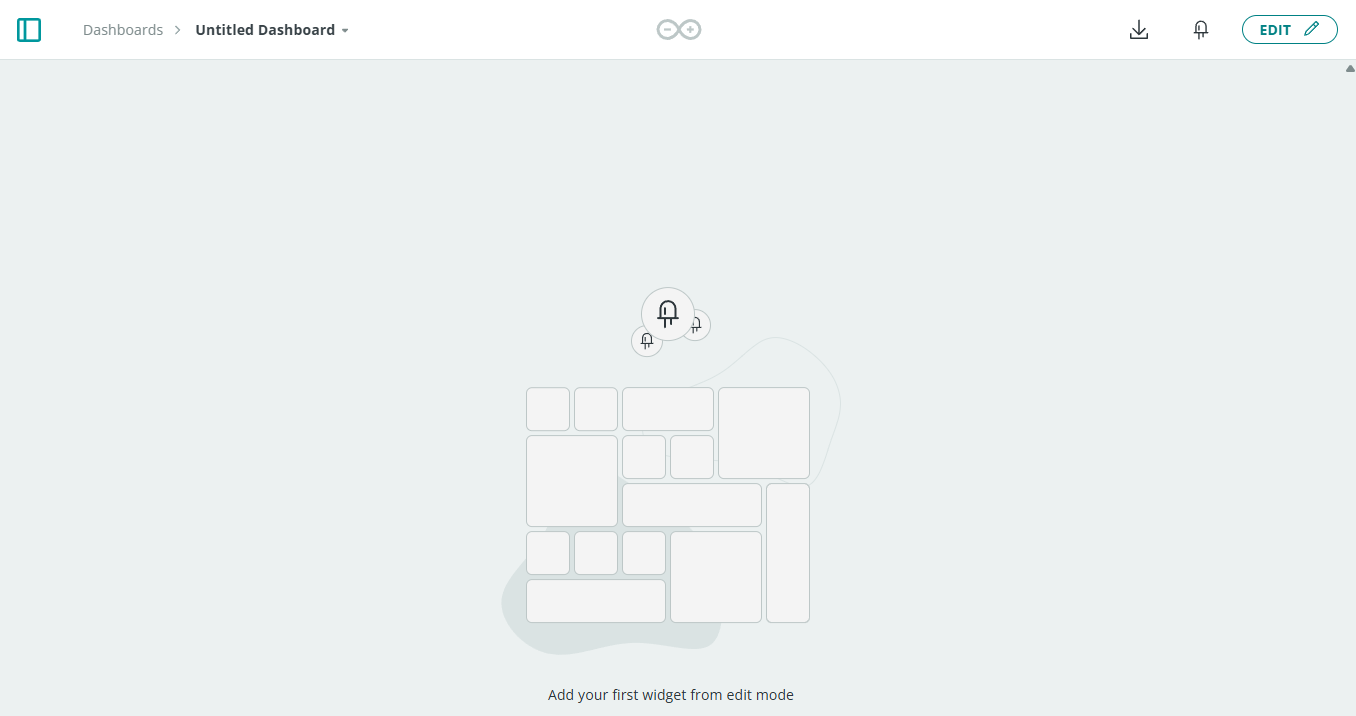
右上のEDITをクリックし、ADDをクリックしてSwitchを選択します。
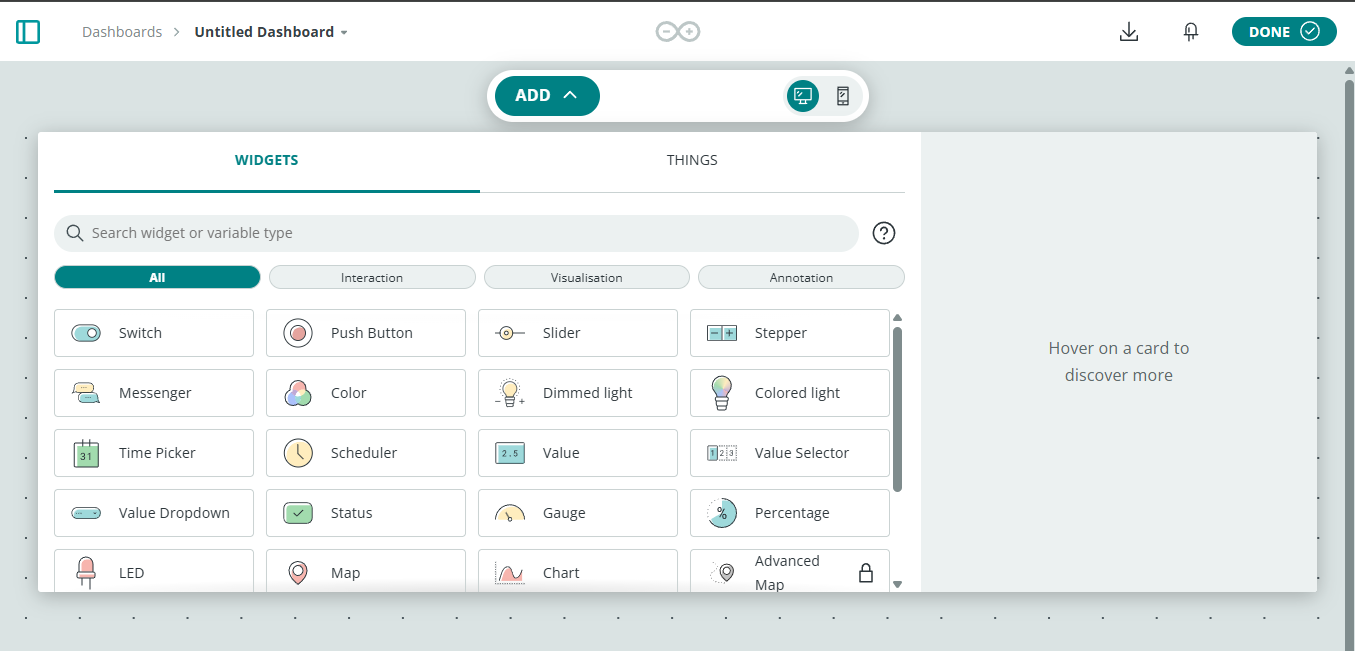
Switchの設定画面になります。ここではウィジェットの名前の変更と変数のリンクができます。
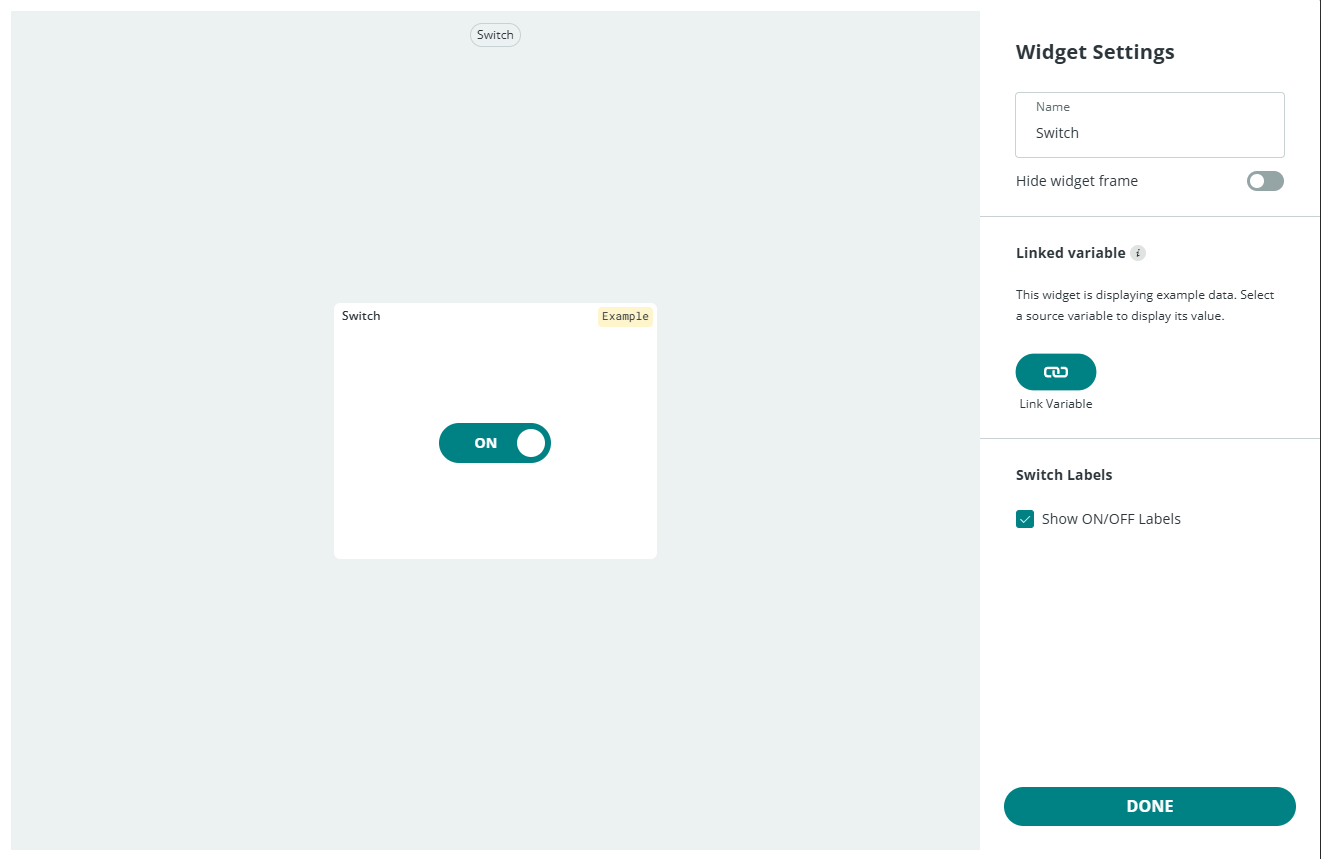
Linked variableの項目のLink variableをクリックすると次の画面になります。
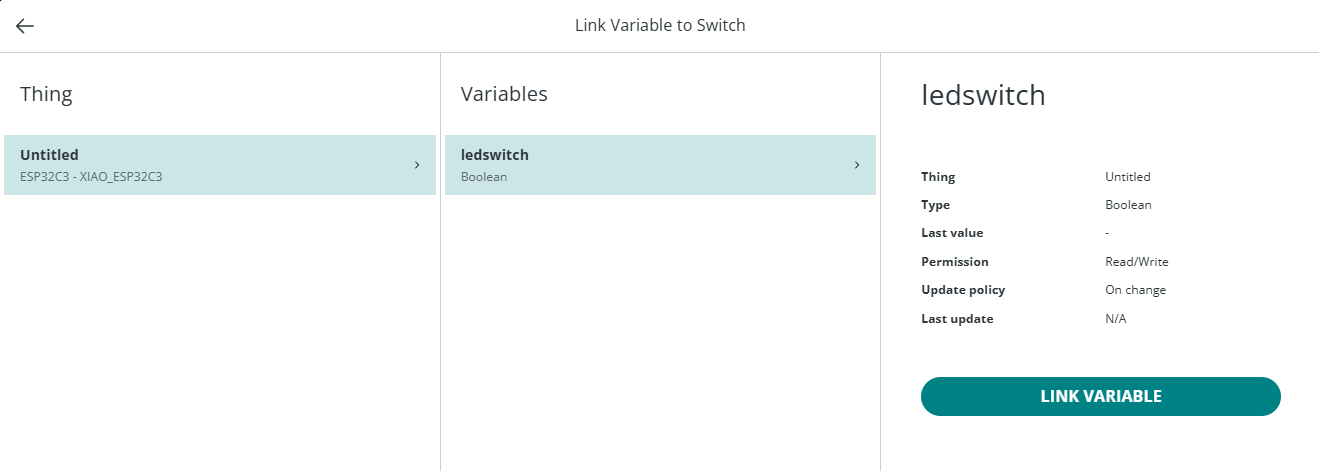
このスイッチにどの変数をリンクするか指定します。ここではswitchledしかありませんのでそれを選択し、LINK VARIABLEをクリックします。設定が完了すると次の確認画面になります。リンクした変数が正しいか確認してください。
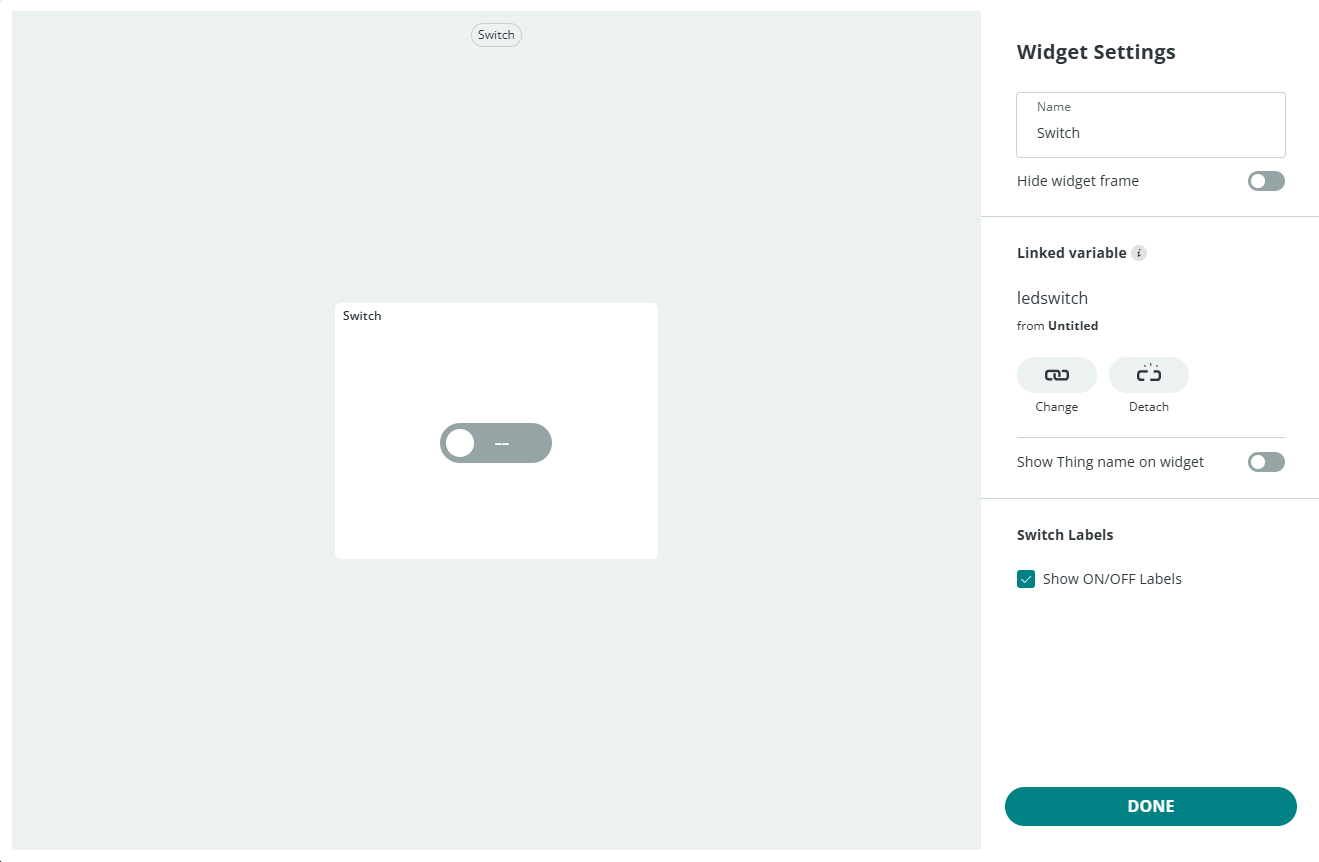
Switchの設定内容を確認したら、DONEをクリックします。他に追加するものが無ければ画面右上のDONEをクリックしてして編集を完了してください。
ブラウザで動かしてみる
ブラウザで表示されているダッシュボードのスイッチをONにします。
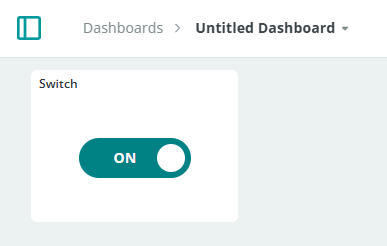
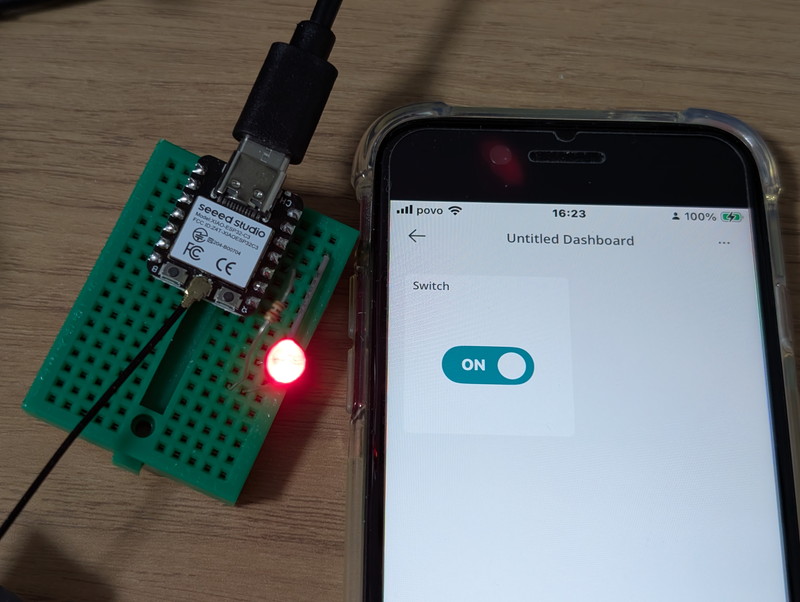
LEDが点灯しました。
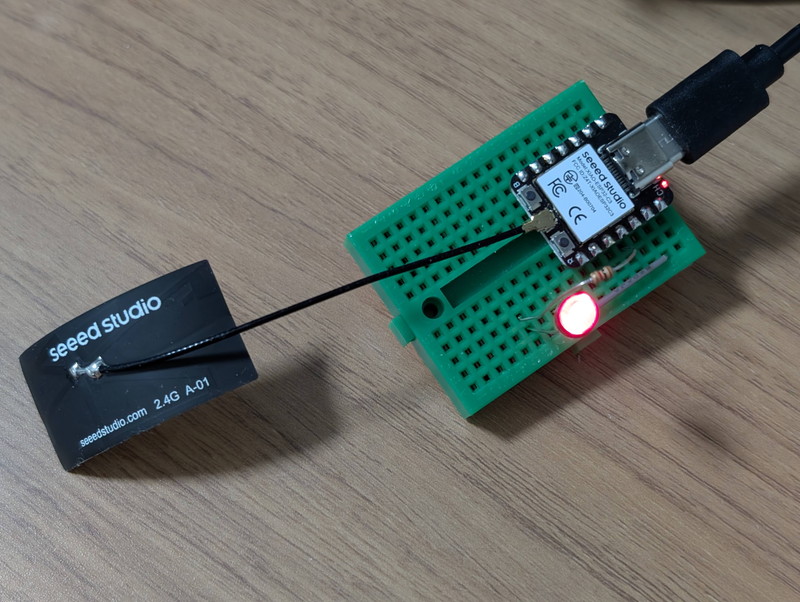
ダッシュボードのスイッチをOFFにするとLEDが消灯しました。
スマホで動かしてみる
これまではブラウザでダッシュボードを動かしましたが、スマートフォンでもArduino IoT remoteというアプリケーションが公開されており、iPhoneやAndroidで使用できます。自宅で動作しているセンサーをリモートで確認するのも容易です。
センサーを接続してみる
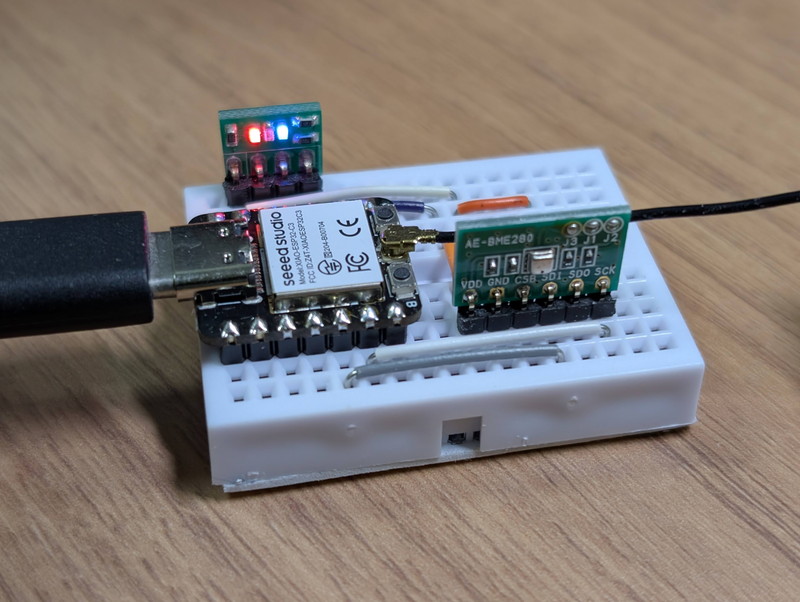
次にマイコン側からデータを送ってみます。XIAO ESP32C3に温湿度・気圧センサーAE-BME280をI2Cで接続して気温と気圧の値を送ってみます。AE-BME280を使用する場合はI2Cが使える設定(J3をジャンパ接続、SDOはGNDに接続)にしてください。
小さなブレッドボードで配線しましたがコンパクトに収まりました。
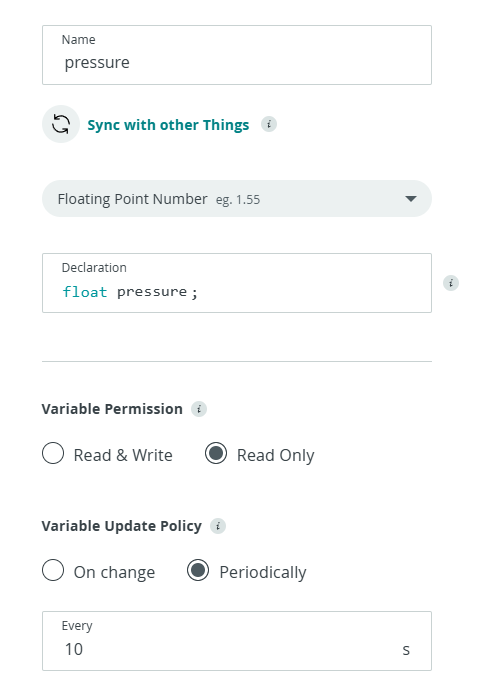
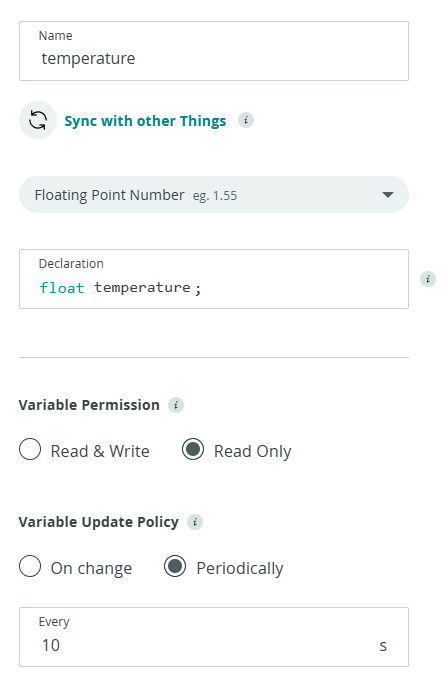
新たに2つの変数を追加します。両方とも浮動小数点形式です。クラウドからは読み取り専用で、10秒間隔で読み取る設定にしました。
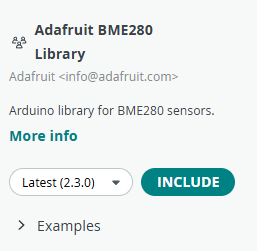
BME280の値を読み取るライブラリはAdafruits BME280 Libraryを使用しました。
作成したスケッチは以下の通りです。
loop()関数内で1秒間隔でセンサーのデータを変数に設定しており、この際にmillis()を使ったノンブロッキング処理を行っています。
うっかりここでdelay()などのブロッキング処理を行ってしまうと、ArduinoCloud.update()関数の実行頻度が下がってしまいクラウドとの通信が途切れてしまうためです。
/*
  Sketch generated by the Arduino IoT Cloud Thing "Untitled"

  Arduino IoT Cloud Variables description

  The following variables are automatically generated and updated when changes are made to the Thing

  float pressure;
  float temperature;
  bool ledswitch;

  Variables which are marked as READ/WRITE in the Cloud Thing will also have functions
  which are called when their values are changed from the Dashboard.
  These functions are generated with the Thing and added at the end of this sketch.
*/

#include <Wire.h>
#include <SPI.h>
#include <Adafruit_Sensor.h>
#include <Adafruit_BME280.h>

#define SEALEVELPRESSURE_HPA (1013.25)

Adafruit_BME280 bme; // I2C

unsigned long delayTime = 1000;

#include "thingProperties.h"

void setup() {
  // Initialize serial and wait for port to open:
  Serial.begin(9600);
  // This delay gives the chance to wait for a Serial Monitor without blocking if none is found
  delay(1500);

  // Defined in thingProperties.h
  initProperties();

  // Connect to Arduino IoT Cloud
  ArduinoCloud.begin(ArduinoIoTPreferredConnection);

  /*
     The following function allows you to obtain more information
     related to the state of network and IoT Cloud connection and errors
     the higher number the more granular information you’ll get.
     The default is 0 (only errors).
     Maximum is 4
 */
  setDebugMessageLevel(2);
  ArduinoCloud.printDebugInfo();

  // LEDのピンを出力モードに設定
  // XIAO ESP32C3のD10にLEDを接続
  pinMode(D10, OUTPUT);

  // 初期状態はOFF
  digitalWrite(D10, LOW);

  unsigned status;

  // BME280 default settings
  status = bme.begin(0x76);
  if (!status) {
        Serial.println("Could not find a valid BME280 sensor, check wiring, address, sensor ID!");
        Serial.print("SensorID was: 0x"); Serial.println(bme.sensorID(),16);
        Serial.print("        ID of 0xFF probably means a bad address, a BMP 180 or BMP 085\n");
        Serial.print("   ID of 0x56-0x58 represents a BMP 280,\n");
        Serial.print("        ID of 0x60 represents a BME 280.\n");
        Serial.print("        ID of 0x61 represents a BME 680.\n");
        while (1) delay(10);
  }
}

void loop() {
  ArduinoCloud.update();

  // 現在時刻を取得
  static unsigned long lastUpdate = 0;
  unsigned long currentMillis = millis();

  // 1000ミリ秒(1秒)経過したかチェック
  if (currentMillis - lastUpdate >= delayTime) {
    lastUpdate = currentMillis;

    // 1秒ごとの処理
    pressure = bme.readPressure() / 100.0F;
    temperature = bme.readTemperature();
  }
}

/*
  Since Ledswitch is READ_WRITE variable, onLedswitchChange() is
  executed every time a new value is received from IoT Cloud.
*/
void onLedswitchChange()  {
  // Add your code here to act upon Ledswitch change
    if (ledswitch) {
    // スイッチONのとき
    digitalWrite(D10, HIGH);
    Serial.println("LED ON");
  } else {
    // スイッチOFFのとき
    digitalWrite(D10, LOW);
    Serial.println("LED OFF");
  }
}
ダッシュボードはValueとChartを2つずつ追加して、以下のようになりました。
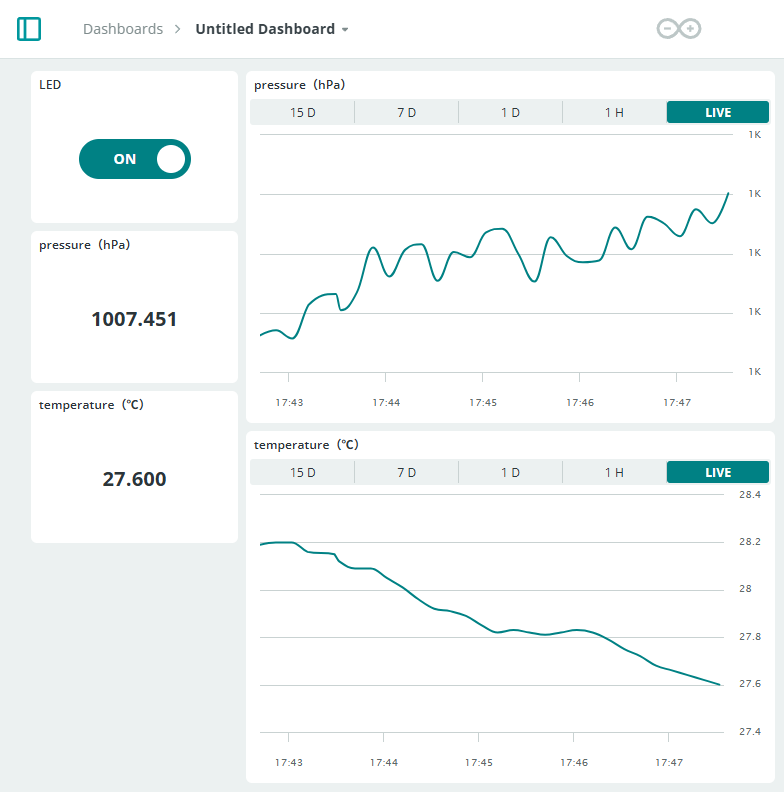
10秒ごとにリアルタイムで気温と気圧がグラフとして表示されていることがわかります。
まとめ
Arduino Cloudを使用することにより、IoTデバイスが簡単にインターネットに接続できることがわかりました。対応デバイスも豊富で、ダッシュボードにも様々な機能があるのでいろいろなことに応用できそうです。
ただし、Arduino Cloud 無料版の場合はThingsは2個、変数は5個、データ保持は1日という制約があります。インターネット上のリソースを使用するため、無料で使える機能が制限されているのはやむを得ませんが、お試しであれば十分使えるでしょう。