はじめに
せっかくArduino Uno Qを購入したのですから、Arduino App Labを使って、Arduino Uno Qのデュアルコア・プロセッサを連携した使い方を試してみます。
今回とりあげるサンプルプログラムは、Arduino App LabのInspirationsに用意されている「Blink LED from Python」です。
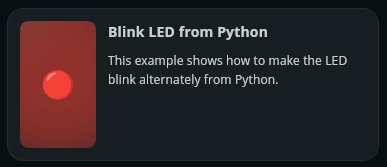
このサンプルを選んだ理由は大きく2つあります。
- Arduino Uno QのSoC(Linux/Python側)とMCU(スケッチ側)が、Bridgeを介してどのように連携しているのかを確認したかった
- Brickの使い方を体験するために、シンプルなプログラムにBrickを追加してみたかった
Arduino App LabやBricksの詳細な説明はここでは割愛しますが、簡単に言うと「Arduinoのスケッチ(MCU側)とPython(SoC側)を組み合わせてアプリを作れる開発環境」で、Bricksはその中でよく使う機能(Web UI表示、AI推論など)をパーツ化したものです。
Blink LED from Pythonを動かす
「Blink LED from Python」は最小構成のサンプルでファイルは2つだけです。Brickは使用していません。
sketch/sketch.ino
python/main.py
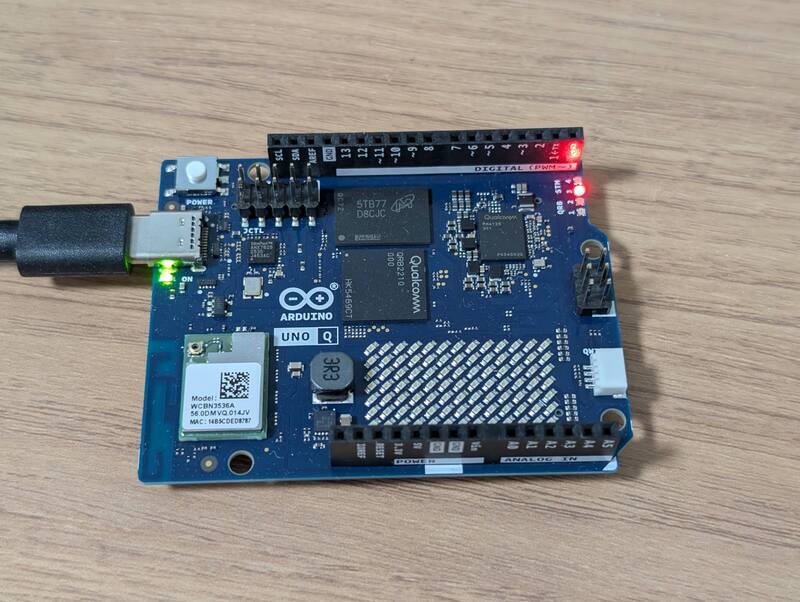
App Labでこのサンプルをそのまま実行すると、1秒間隔でArduino Uno QのRGB LED 3が赤く点滅します。
まずはこれを動かして、期待通りLEDが点滅することを確認しました。
ソースの構造を理解する
次はソースを読んで、SoC↔MCU間の連携がどう行われているのかを追いました。
sketch.ino(MCU側)
#include "Arduino_RouterBridge.h"

void setup() {
    pinMode(LED_BUILTIN, OUTPUT);

    Bridge.begin();
    Bridge.provide("set_led_state", set_led_state);
}

void loop() {
}

void set_led_state(bool state) {
    // LOW state means LED is ON
    digitalWrite(LED_BUILTIN, state ? LOW : HIGH);
}
Bridge.provide()でset_led_stateという関数をSoC側から呼び出せるように公開しているだけで、loop()自体は空です。つまりMCU側は「言われた通りにLEDを光らせる/消す」だけの役割に徹しています。
main.py(SoC/Python側)
from arduino.app_utils import *
import time

led_state = False

def loop():
    global led_state
    time.sleep(1)
    led_state = not led_state
    Bridge.call("set_led_state", led_state)

App.run(user_loop=loop)
タイミング制御(1秒ごとのトグル)はPython側が持っていて、Bridge.call()でMCU側のset_led_state関数を呼び出しています。
「SoC側がロジックを持ち、MCU側は末端のI/Oだけを担当する」という役割分担がはっきり見える良いサンプルです。
LEDの状態表示を追加してみる
このサンプルプログラムに修正を加えて、現在LEDが点灯しているのか、消灯しているのかを把握できるようにしてみました。
サンプルプログラムを修正する場合は、右上のRunの右隣にあるCopy and edit appボタンを押してあらかじめコピーしておく必要があります。
Pythonの標準出力を使ってみる
Pythonでprint関数を追加してみます。修正したプログラムです。
main.py(標準出力を追加)
from arduino.app_utils import *
import time

led_state = False

def loop():
    global led_state
    time.sleep(1)
    led_state = not led_state
    Bridge.call("set_led_state", led_state)

    # led_stateの状態をコンソールに表示するように追加
    if led_state:
        print("LED is ON")
    else:
        print("LED is OFF")

App.run(user_loop=loop)
これを実行すると、LEDの状態がArduino App LabのPythonコンソールに表示されます。
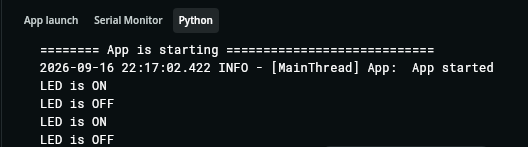
このように簡単なデバッグに活用できそうです。
WebUI - HTML Brickを追加してみる
ここでBrickを追加してみましょう。ブラウザでもLEDの状態をリアルタイム表示してみます。この機能を簡単に実装するためにWebUI - HTML Brickを追加します。
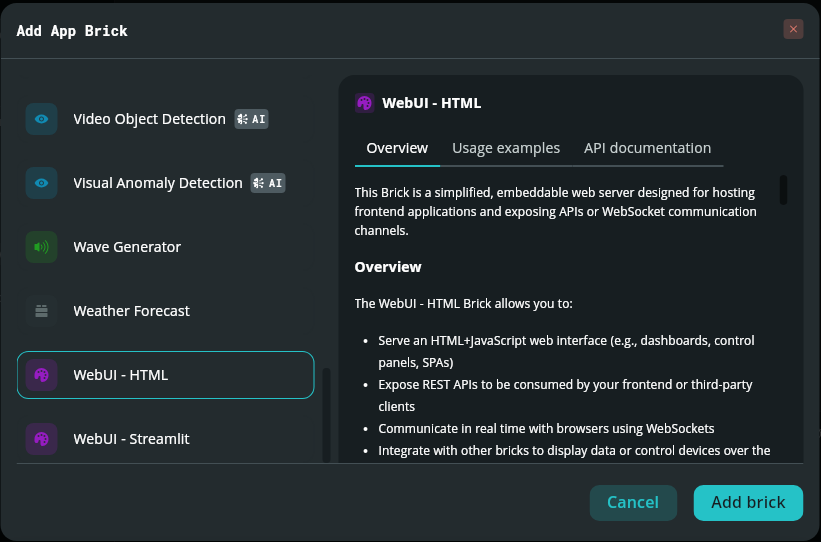
App Labのエディタ左サイドバーの「Add Brick」から「WebUI - HTML」を選択すると、assets/ディレクトリの中に、index.htmlやapp.jsの雛形が生成されます。
index.html(雛形)
<!doctype html>
<html lang="en">
  <head>
    <meta charset="UTF-8" />
    <meta name="viewport" content="width=device-width, initial-scale=1.0" />
    <title>Copy of Blink LED from Python 1</title>
    <link rel="stylesheet" type="text/css" href="style.css" />
  </head>
  <body>
    <!-- Add your HTML here -->

    <script src="libs/socket.io.min.js"></script>
    <script src="libs/arduino.js"></script>
    <script src="app.js"></script>
  </body>
</html>
app.js(雛形)
// Initialize UI
const ui = new WebUI();
ui.on_connect(onUIConnected);

// Called when the websocket connection is established.
function onUIConnected() {
  // Write your logic here
}
これでポート7000でHTTPサーバーとSocket.IOのWebSocketサーバーが自動的に立ち上がり、次のURLでアクセスできるようになります。
http://<Uno_QのIPアドレス>:7000
今回は雛形のファイルを次のように修正しました。
index.html(雛形の修正後)
<!doctype html>
<html lang="en">
  <head>
    <meta charset="UTF-8" />
    <meta name="viewport" content="width=device-width, initial-scale=1.0" />
    <title>Copy of Blink LED from Python</title>
    <link rel="stylesheet" type="text/css" href="style.css" />
  </head>
  <body>
    <!-- Add your HTML here -->
    <!-- LEDの状態を表示する要素を追加 -->
    <h1>LED State</h1>
    <div id="status">--</div>
    <!-- ここまで追加 -->

    <script src="libs/socket.io.min.js"></script>
    <script src="libs/arduino.js"></script>
    <script src="app.js"></script>
  </body>
</html>
main.py(WebUI追加後)
from arduino.app_utils import *
from arduino.app_bricks.web_ui import WebUI
import time

web_ui = WebUI()
led_state = False

def loop():
    global led_state
    time.sleep(1)
    led_state = not led_state
    Bridge.call("set_led_state", led_state)

    # led_stateの状態をコンソールに表示するように追加
    if led_state:
        print("LED is ON")
        # WebUIにLEDの状態を送信するように追加
        web_ui.send_message("led", {"state": "ON"})
    else:
        print("LED is OFF")
        # WebUIにLEDの状態を送信するように追加
        web_ui.send_message("led", {"state": "OFF"})

App.run(user_loop=loop)
app.js(雛形の修正後)
// LEDの状態を表示する要素を取得
const statusEl = document.getElementById("status");

// Initialize UI
const ui = new WebUI();
ui.on_connect(onUIConnected);

function onUIConnected() {
  // Write your logic here
  ui.on_message("led_status", (data) => {
    // LEDの状態を表示する(要素の文字列と色を変更)
    statusEl.textContent = data.state ? "ON" : "OFF";
    statusEl.style.color = data.state ? "red" : "gray";
  });
}
WebUIクラスのon_connect()でWebSocket接続確立時の処理を登録し、on_message()でPython側から配信されるイベントを購読する、という構造です。
つまずいたポイント
この状態で実行したところ、ブラウザの表示が更新されませんでした。
原因を切り分けたところ、2つの問題がありました。
原因1:イベント名の不一致
- Python側:
web_ui.send_message("led", {...})→ イベント名は"led" - JS側:
ui.on_message("led_status", ...)→"led_status"を購読
送信側と受信側でイベント名が違っていたため、ブラウザには何も届いていませんでした。
原因2:状態値の型(文字列 vs 真偽値)
Python側は{"state": "ON"} / {"state": "OFF"}という文字列を送っていましたが、JS側は
data.state ? "ON" : "OFF"
という真偽値判定をしていました。JavaScriptでは空文字列以外の文字列は常にtruthyなので、"OFF"という文字列が入っていても真扱いになり、正しく届いていたとしても常に「ON」と表示されてしまう不具合でした。
修正と検証
イベント名を一致させて、状態は真偽値(True/False)でやり取りするように修正しました。
main.py(修正後)
from arduino.app_utils import *
from arduino.app_bricks.web_ui import WebUI
import time

web_ui = WebUI()
led_state = False

def loop():
    global led_state
    time.sleep(1)
    led_state = not led_state
    Bridge.call("set_led_state", led_state)

    # led_stateの状態をコンソールに表示するように追加
    if led_state:
        print("LED is ON")
    else:
        print("LED is OFF")

    # WebUIにLEDの状態を送信するように追加
    web_ui.send_message("led_status", {"state": led_state})

App.run(user_loop=loop)
app.js(修正変更なし)
const statusEl = document.getElementById("status");

const ui = new WebUI();
ui.on_connect(onUIConnected);

function onUIConnected() {
  ui.on_message("led_status", (data) => {
    statusEl.textContent = data.state ? "ON" : "OFF";
    statusEl.style.color = data.state ? "red" : "gray";
  });
}
動作確認
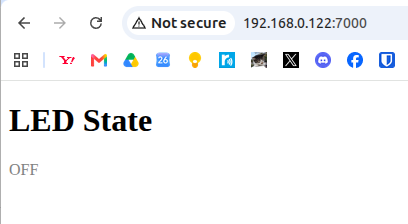
上記の修正後、ブラウザ側の表示がLEDの点滅に合わせてON/OFFと切り替わるようになりました。
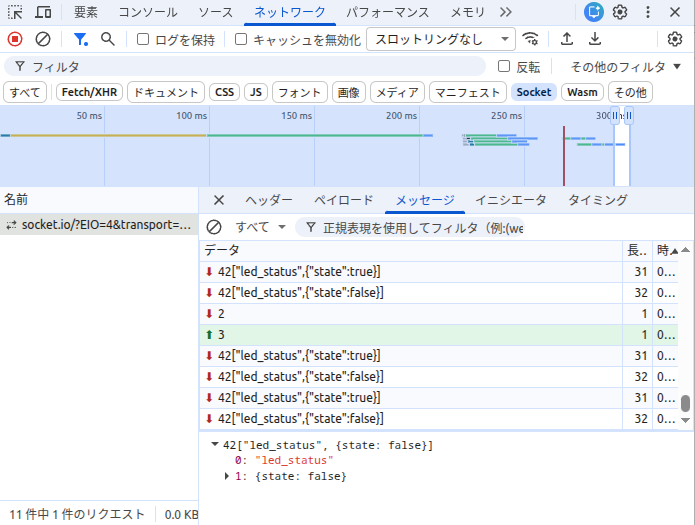
デバッグの際は、ブラウザの開発者ツール(F12)のネットワークタブのSocketフィルタでSocket.IOのフレームを直接確認するのが有効でした。
まとめ
- SoC↔MCU間の連携は、MCU側がI/Oの操作に徹し、SoC(Python)側がロジックとタイミングを持つ、という役割分担がされていました。
- WebUI Brickを追加することで、Socket.IOサーバーの構築やHTTP配信といった面倒な部分を意識せずに、最小限のコーディングでブラウザへのリアルタイム表示が実現できました。
- 一方で、Python側とJS側は別々の言語・別々のファイルなので、イベント名やデータ型を一致させる必要があるという注意点もわかりました。
今回はPython側からWebUIへLEDの状態をPushして表示しましたが、WebUI側のボタン操作イベントをPython/MCU側で受け取る双方向通信を行えば、ブラウザからLEDをON/OFFするスイッチも簡単に作れそうです。
実際にArduino App LabのInspirationsには似たようなサンプルも掲載されています。Inspirationsにある様々なサンプルを組み合わせることでArduino Uno Qの無限の可能性を開くことができるでしょう。