はじめに
前回はArduino App LabのBrickを使ってLEDの点灯状態をブラウザにリアルタイム表示する実験を行いました。
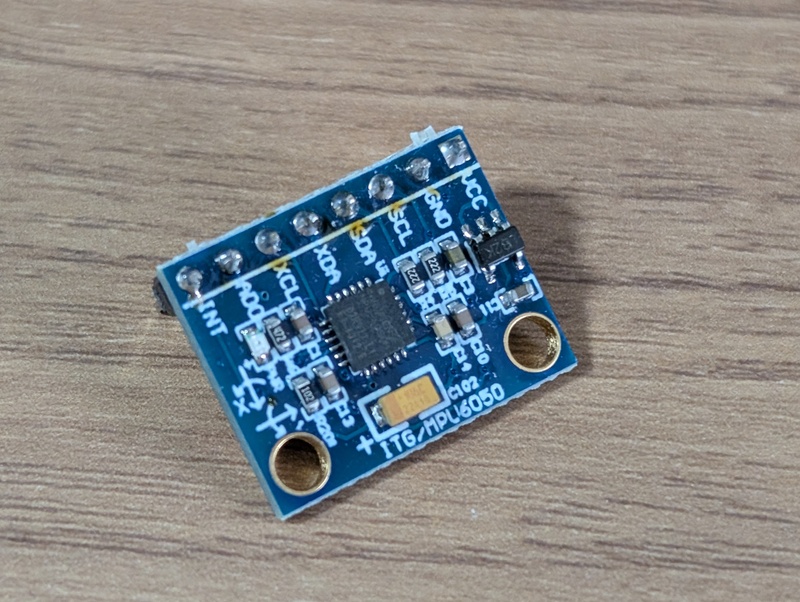
今回は手持ちの6軸慣性センサー MPU6050(GY-521モジュール) をUNO QにI2Cで接続し、慣性センサーの状態をブラウザにリアルタイム表示してみます。
全体の処理分担と構成方針は以下のようにシンプルにしました。
- MCU側(sketch):MPU6050から生データを読み取り、姿勢角(roll / pitch / yaw)まで計算する
- Python側(Linux側):Bridge経由でその計算結果を受け取り、WebUI(Socket.IO)へ配信する
100Hz程度の等間隔サンプリングが必須となる積分処理を、Linux側のスケジューラによる揺れから切り離したかったのが主な理由です。
ハードウェア構成
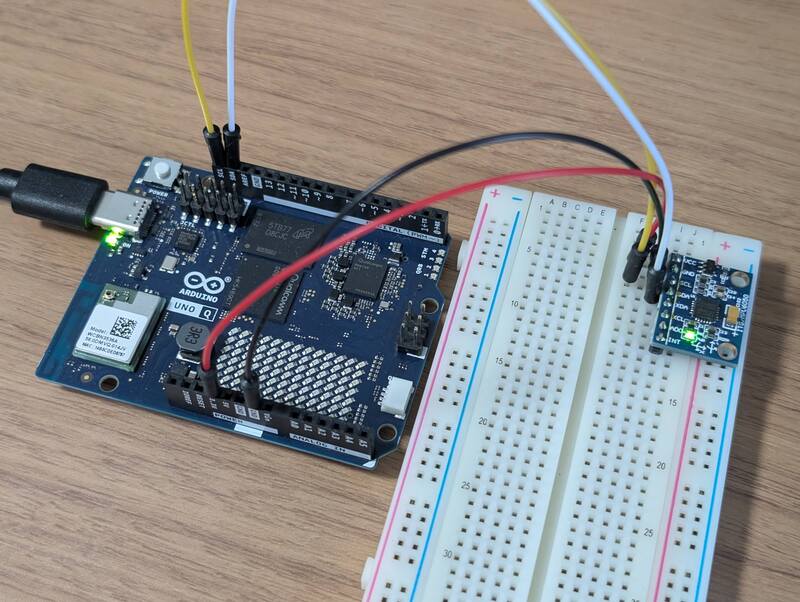
GY-521モジュール(MPU6050搭載)をUNO Qに接続します。
| MPU6050 | UNO Q | 備考 |
|---|---|---|
| VCC | 3V3 | UNO QのGPIOは5Vトレラントではないため3.3Vを供給 |
| GND | GND | |
| SDA | SDA(D20) | ※従来のArduino UnoでのA4ではなく、D20に接続(詳細は後述) |
| SCL | SCL(D21) | ※従来のArduino UnoでのA5ではなく、D21に接続(詳細は後述) |
| AD0 | GND または未接続 | 未接続でも内部プルダウンによりI2Cアドレスは 0x68 |
MPU6050の設定パラメータは、DLPF 44Hz、±250dps、±2g といった標準的な値にしています。加速度センサから算出した絶対角と、ジャイロセンサの積分値を相補フィルタ(α=0.98)でブレンドして roll / pitch を求めました。なお、yawに関しては地磁気センサがないためジャイロ積分のみ(ドリフトを含む相対値)としています。
MPU6050のスケッチライブラリの追加
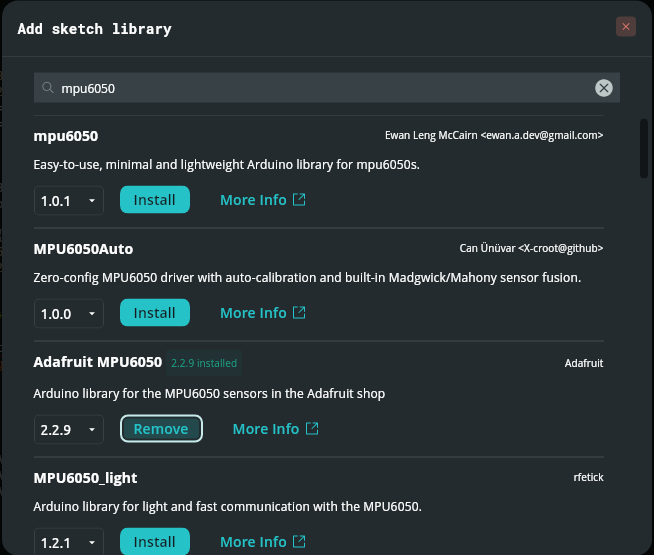
スケッチを書く前にArduinoのMPU6050のライブラリをインストールします。すでに有名なセンサーであれば便利なライブラリが揃っており、Arduino App Labでも利用できます。
Arduino App LabのAdd Sketch Libraryのアイコンをクリックするとライブラリのリストが表示されます。今回はAdafruit MPU6050を使用しました。
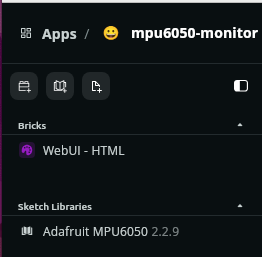
ライブラリが追加されるとSketch Librariesに表示されます。
I2Cが繋がらない
配線を済ませてsketchを書き込み、生値を読んでみたところLOGでは加速度もジャイロもすべて0しか返ってきていません。
[4:57:08 PM] WHO_AM_I=0xFF  acc=(0.0, 0.0, 0.0)  gyr=(0.0, 0.0, 0.0)
[4:57:06 PM] WHO_AM_I=0xFF  acc=(0.0, 0.0, 0.0)  gyr=(0.0, 0.0, 0.0)
[4:57:03 PM] WHO_AM_I=0xFF  acc=(0.0, 0.0, 0.0)  gyr=(0.0, 0.0, 0.0)
ここから原因究明のための切り分け作業を行いました。
- GY-521モジュールの電源LEDは点灯している → 電源供給は正常
- テスターによるI2Cラインの導通確認 → 配線・接触自体には問題なし
- Uno Qのピンアウトを見直したところ、D20/D21に別のI2Cポート(I2C2)の記載があったため、配線をD20/D21コネクタ側へ差し替えたところ、無事にセンサーの値が返ってきました。
[5:01:16 PM] WHO_AM_I=0x68  acc=(0.213, -0.409, 9.977)  gyr=(-2.908, 0.802, -0.191)
[5:01:10 PM] WHO_AM_I=0x68  acc=(0.186, -0.427, 9.972)  gyr=(-3.0, 0.779, -0.145)
[5:01:05 PM] キャリブレーション完了 (bias gx=-2.78 gy=0.748 gz=-0.17 deg/s)
[5:01:04 PM] キャリブレーション開始… 基板を静止させてください
[5:01:01 PM] 接続しました。UNO Q を静止させてからキャリブレーションしてください。
UNO QではA4/A5(I2C3)とD20/D21(I2C2)とQwiic(I2C4)はそれぞれ独立したI2Cインターフェースです。I2Cが認識されないときは、従来のArduino感覚で
A4/A5を使うのではなく、もう一つのSDA/SCL(数字の付いていないピン)に接続して確認してみてください。
Bridge APIの設計
MCUとPython(Linux)間の通信は、メソッド名やデータ型を厳密に固定して設計しました。ここが1文字でも異なると、例外エラーも出ずに無言で通信が失敗してしまうため注意が必要です。
MCU → Python(push)
MCU側で相補フィルタ処理を施した姿勢角などの計算結果を、Linux(Python)側へ定期配信(ストリーミング)するAPIです。MCUからの片方向通知のため、4つの値をダイレクトに引数として渡しています。
| メソッド名 | 説明 | 引数 | 配信周期 |
|---|---|---|---|
imu_data | 算出済みの姿勢角と温度をまとめて通知 | roll, pitch, yaw, temp (float×4) | 20Hz (50ms間隔) |
imu_status | センサー状態の通知 | ok, err_code, err_msg (bool, int, str) | センサー状態に変化があったときのみ |
# Python側の受信ハンドラ例
Bridge.provide("imu_data", on_imu_data)
def on_imu_data(roll: float, pitch: float, yaw: float, temp: float):

Bridge.provide("imu_status", on_imu_status)
def on_imu_status(ok: bool, err_code: int, err_msg: str):
Python → MCU(call)
Python側からMCUの処理をオンデマンドで実行するAPIです。App LabのBridge内部で使われている msgpack-RPC の仕様上、「戻り値として単一の値しか返せない」 ため、複数の戻り値はすべてJSON文字列にエンコードして返却しています。また、引数を取らない処理でもRPC仕様に合わせてダミー引数(dummy: int)を渡すようにしています。
| メソッド名 | 説明 | 引数 | 戻り値(JSON文字列) |
|---|---|---|---|
imu_calibrate | 静止状態でのバイアス測定・補正を実行 | samples: int (サンプリング数) | バイアス値 {"bias_gx": -2.78, ...} |
imu_reset_yaw | ドリフトしたYaw角を 0 にリセット | dummy: int (0) | 実行結果 {"ok":true} |
imu_read_raw | センサー値(加速度・角速度)を即時取得 | dummy: int (0) | 測定値 {"ax": ..., "gx": ...} |
imu_get_status | 現在のセンサー状態の取得 | dummy: int (0) | 現在のセンサー状態 {"ok":true, "err_code":0, "err_msg":"...."} |
# Python側の同期呼び出し例
res = json.loads(Bridge.call("imu_calibrate", 500, timeout=10)) # 500サンプルでキャリブレーション

Bridge.call("imu_reset_yaw", 0, timeout=5)  # 引数不要な処理もダミーの0を渡して呼ぶ
WebUI表示とCSS 3Dによる姿勢の可視化
WebUI-HTML Brickを使用し、Python側からSocket.IO経由で送られてくる姿勢データをブラウザ上でリアルタイム表示します。
今回はThree.jsなどの重い3Dライブラリは使わず、CSSの3Dトランスフォーム(perspective と rotateX/Y/Z) だけで、センサーの動きと画面内の板が滑らかに連動する軽量な3Dビューアを構築しました。
HTML / CSSの構造
親要素に perspective(視点・奥行き感)を指定し、子要素に preserve-3d を指定することで、ブラウザ空間に擬似的な3Dプレーンを作成します。
HTML
<!-- 3D表示エリアのHTML -->
<div class="scene3d">
  <div id="board" class="board3d">
    <span>UNO Q</span>
  </div>
</div>
CSS
/* 3D空間の定義 */
.scene3d {
  height: 220px;
  display: flex;
  align-items: center;
  justify-content: center;
  perspective: 700px;  /* 奥行き感を指定 */
}

/* 傾ける板のスタイル */
.board3d {
  position: relative;
  width: 160px;
  height: 90px;
  transform-style: preserve-3d;
  transition: transform 0.08s linear; /* imu_updateの間隔(約100ms)に合わせて滑らかに */
  transform: rotateX(0deg) rotateY(0deg) rotateZ(0deg);
}
JavaScript(Socket.IO受信と姿勢反映)
Python側から10Hz周期でbroadcast配信される imu_update イベントを受信し、バー表示の数値更新と同時に、CSSの transform プロパティを直接書き換えて板を回転させます。
const socket = io();
const board = document.getElementById('board');

socket.on('imu_update', (data) => {
  // 1. 数値・バー表示の更新
  document.getElementById('val-roll').textContent = data.roll.toFixed(1);
  document.getElementById('val-pitch').textContent = data.pitch.toFixed(1);
  document.getElementById('val-yaw').textContent = data.yaw.toFixed(1);

  // 2. CSS 3Dトランスフォームの適用
  // ※回転軸とモジュールの向きを合わせるため、pitchは正負を反転させています
  board.style.transform =
    `rotateZ(${data.roll}deg) rotateX(${-data.pitch}deg) rotateY(${data.yaw}deg)`;
});
実装のポイント
- 回転軸の整合(座標合わせ):画面上の板の見え方と実際のセンサーモジュールの傾きを一致させるため、ピッチ角にマイナス符号(-data.pitch)を当てています。
- transition によるスムージング:Socket.IOの配信周期(約10Hz)に合わせて transition: transform 0.08s linear; を効かせることで、カクつきのない滑らかな追従アニメーションを実現しました。
- 徹底した型の管理:前回のLチカ実験で遭遇した「文字列と真偽値の型不一致」の教訓を踏まえ、受信する角度データはすべて数値型(Number)として厳密に扱い、画面表示時のみ .toFixed(1) でフォーマットしています。
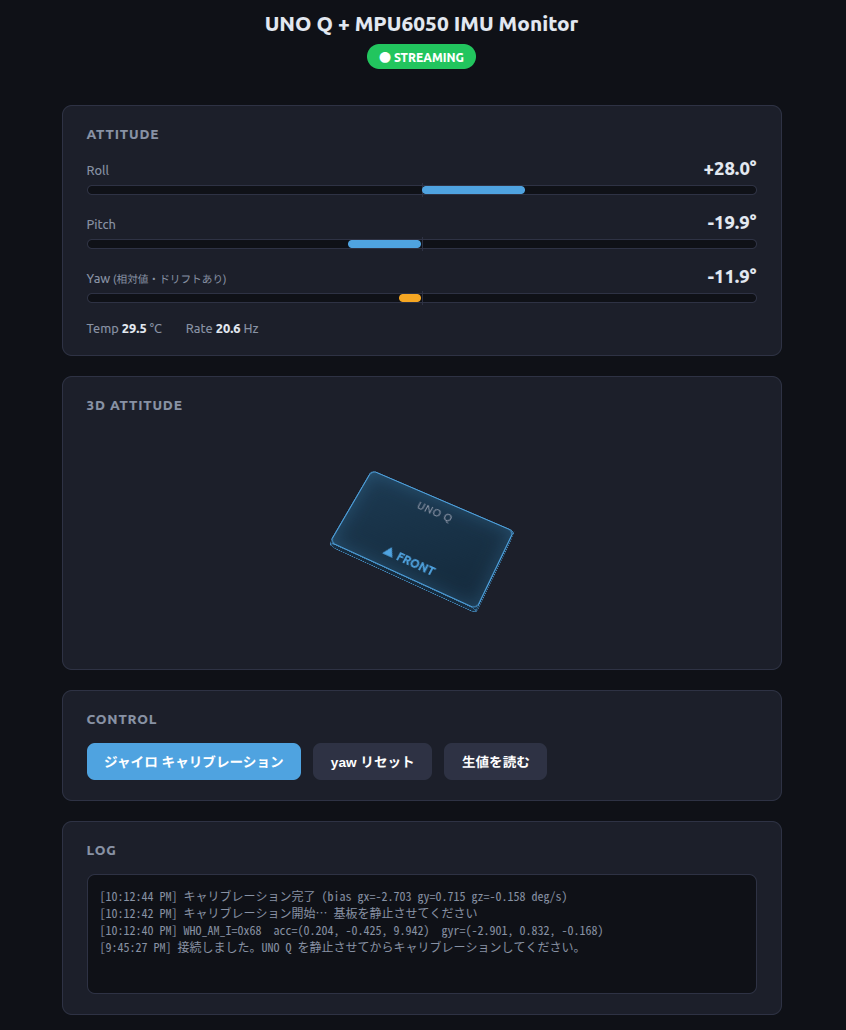
完成したWebUI
MPU6050モジュールを手で傾けると、WebUI画面内の板が連動してリアルタイムに同じ方向へ傾いてくれます。CSSの3Dトランスフォームだけでここまで手軽に視覚化できるのは、嬉しい発見でした。
まとめ
今回のプロジェクトにおいてClaudeにかなりの部分、特にWebUIでの3D表示部分を手伝っていただきました。
これまでのArduino IDEと同様にMCU側については、おなじみのArduinoライブラリがそのまま利用できることがわかりましたが、過去の経験からI2CピンをA4/A5と思い込んでいた点は失敗でした。やはりUno Qは新しいボードなのでピンアウトはじっくり確認すべきでした。
今回の実験で、Bridge経由でのMCU側のスケッチとLinux側のPythonスクリプトの連携方法を確認して理解することができました。これで様々なデータをリアルタイムで2つのCPU間で連携することができます。
次のステップとしてはUno Media CarrierというボードをUno Qに接続して、カメラやマイクといったものを追加して、AI機能を試してみたいと思います。
今回のスケッチおよびPythonスクリプト一式は、GitHubリポジトリ に公開しましたので参考にしてください。